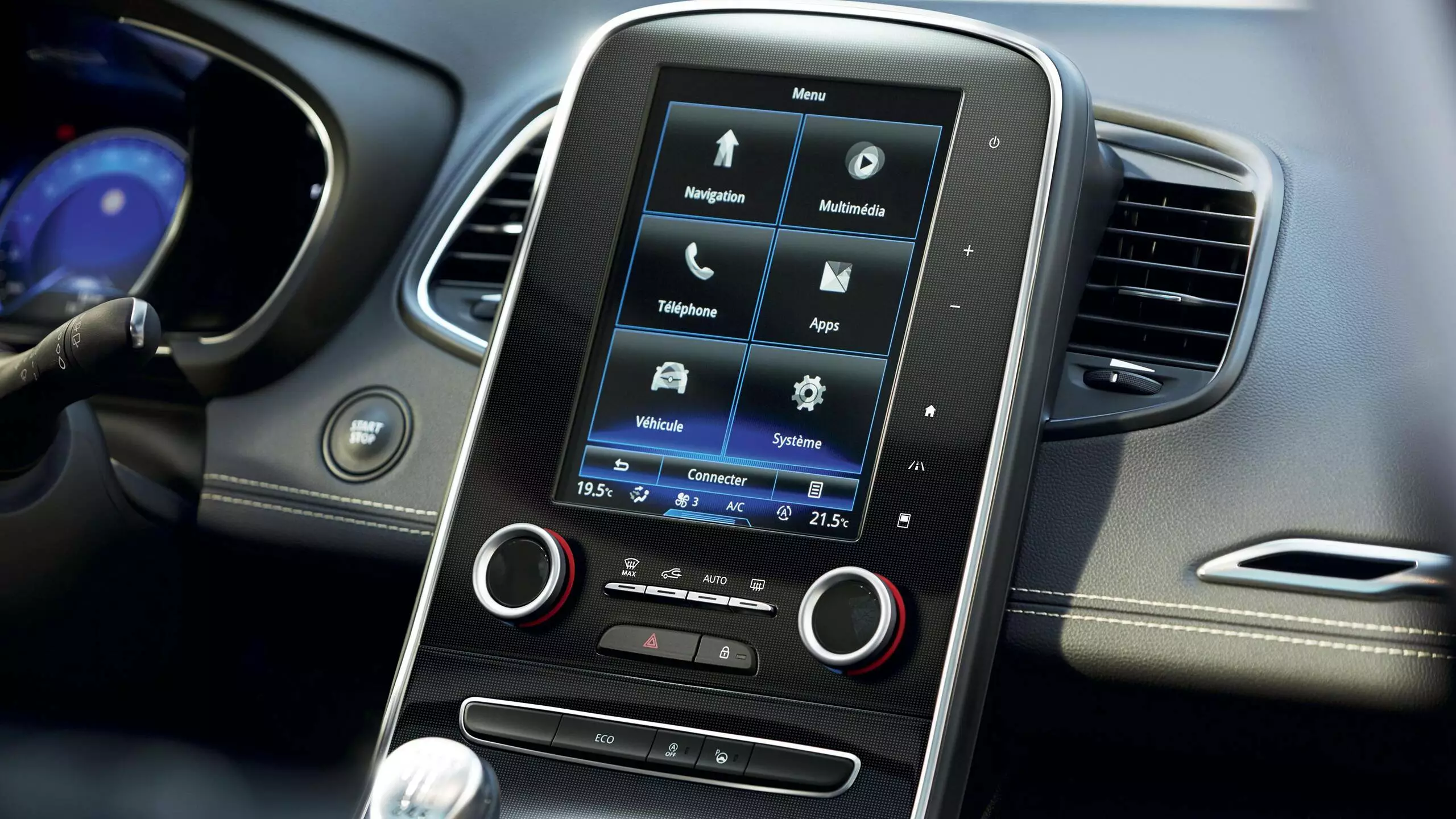
- Bluetooth , Android Auto™ i Apple Carplay™
- Usługi internetowe
- Witryna My Renault
- Aktualizacja i nawigacja
Aby sparować swój telefon Android z systemem R-LINK 2, postępuj zgodnie z poniższą instrukcją:
- Jeśli chcesz ustawić telefon jako widoczny, w Ustawieniach telefonu wybierz Bluetooth > Włączony.
- Zaznacz telefon i wybierz „R-LINK”, aby nawiązać połączenie.
- W systemie R-LINK 2 kliknij Menu > Telefon.
- Pojawi się następujący komunikat: „Aby korzystać z funkcji obsługi głosowej, należy nawiązać połączenie Bluetooth pomiędzy telefonem i systemem. Czy chcesz je ustawić teraz? ”. Kliknij „OK”, aby potwierdzić.
- Następnie z listy aktywnych urządzeń znalezionych przez R-LINK 2 wybierz swój telefon z systemem Android.
- Sprawdź w telefonie proponowany przez system kod potwierdzenia i zatwierdź monit, a następnie zaznacz „Nie pytaj ponownie”, aby system zapamiętał ustawienia uprawnień dostępu do poszczególnych funkcji telefonu.
- Wybierz przypisanie funkcji „Telefon ” i „ Multimedia”, a następnie kliknij „ OK”.
- Zaakceptuj lub odrzuć udostępnianie kontaktów, dziennika połączeń oraz treści multimedialnych systemowi R-LINK 2. Kliknij „Tak”, aby sparować telefon.
- Telefon Android został sparowany z systemem R-LINK 2.
Aby przeprowadzić parowanie za pośrednictwem iPhone’a, postępuj zgodnie z instrukcją:
- Aby ustawić telefon jako widoczny, w Ustawieniach telefonu wybierz Bluetooth > Włączony .
- Na ekranie systemu R-LINK 2 przejdź do Menu > Telefon, a następnie zaakceptuj połączenie Bluetooth pomiędzy systemem a telefonem, wybierając iPhone’a z listy proponowanych urządzeń.
- Sprawdź w telefonie kod potwierdzenia podany przez system i zaakceptuj prośbę.
- W iPhonie zatwierdź, klikając „Połącz”, a następnie wybierz przypisanie funkcji „ Telefon ” i „Multimedia”, a następnie kliknij „OK”.
- Zaakceptuj lub odrzuć udostępnianie kontaktów, dziennika połączeń oraz treści multimedialnych systemowi R-LINK 2 i kliknij „OK”.
- iPhone został sparowany z systemem R-LINK 2.
Aby sparować swój telefon Windows Phone z systemem R-LINK 2, postępuj zgodnie z instrukcją:
- Aby ustawić telefon jako widoczny, w Ustawieniach telefonu wybierz Bluetooth > Włączony .
- W systemie R-LINK 2 przejdź do Menu > Telefon, a następnie zatwierdź połączenie Bluetooth pomiędzy systemem a telefonem, klikając „OK”.
- Z listy telefonów znalezionych przez system R-LINK 2 wybierz swoje urządzenie, a następnie sprawdź kod potwierdzenia i zaakceptuj.
- W systemie R-LINK 2 wybierz przypisanie funkcji Telefon i Multimedia, następnie zatwierdź połączenie, klikając „OK”.
- Aby potwierdzić żądanie połączenia z poziomu systemu R-LINK 2, wybierz polecenie „Ufaj temu urządzeniu”, „Zawsze zezwalaj” lub „Łącz automatycznie”, a następnie kliknij „OK”.
- W telefonie wyświetlone zostanie zapytanie dotyczące zgody na pobieranie kontaktów – kliknij „Zezwól”.
- Telefon z systemem Windows Phone został sparowany z systemem R-LINK 2.
Aby korzystać z opcji strumieniowego przesyłania multimediów przez Bluetooth z iPhone’a, najpierw należy przenieść na telefon co najmniej jeden plik dźwiękowy (podcast lub utwór muzyczny, bezpłatny lub płatny) pochodzący z katalogu Apple Store za pomocą oprogramowania iTunes.
Po przeprowadzeniu tego działania połącz telefon za pośrednictwem Bluetooth z systemem R-LINK 2 i przejdź do menu Multimedia: opcja Bluetooth jest dostępna i można słuchać muzyki przesyłanej strumieniowo.
Krok 1: Upewnij się, że telefon jest prawidłowo sparowany z systemem R-LINK 2. W tym celu w menu głównym przejdź do sekcji Telefon, kliknij Ustawienia, sprawdź, czy przycisk Bluetooth jest aktywny i czy telefon jest widoczny na liście urządzeń (ikona „telefonu” powinna być zaznaczona na czerwono).
Uwaga: jeśli masz problemy ze sparowaniem telefonu, sprawdź odpowiedź na często zadawane pytanie „Nie mogę sparować telefonu z systemem R-LINK 2” w sekcji pomocy.
Krok 2: Aby wykonać połączenie, przejdź do menu telefonu i wybierz pozycję „Kontakty”. Twoje kontakty zostaną automatycznie zaimportowane na ekran systemu R-LINK 2. Wybierz kontakt, do którego chcesz zadzwonić, i naciśnij numer, aby wykonać połączenie.
Uwaga: jeśli lista kontaktów na ekranie R-LINK 2 jest pusta, mimo że proces parowania przebiegł pomyślnie, sprawdź w telefonie, czy kontakty są przechowywanie w pamięci telefonu, a nie na karcie SIM. Aby kontakty mogły być wyświetlane na ekranie R-LINK 2, powinny być przechowywane w pamięci telefonu, a nie na karcie SIM.
Krok 1: Upewnij się, że telefon jest prawidłowo sparowany z R-LINK 2. W tym celu w menu głównym przejdź do sekcji Telefon, kliknij Ustawienia, sprawdź czy przycisk Bluetooth jest aktywny i czy telefon jest widoczny na liście urządzeń (ikona „telefonu” powinna być zaznaczona na czerwono).
Uwaga: jeśli masz problemy ze sparowaniem telefonu, sprawdź odpowiedź na często zadawane pytanie „Nie mogę sparować telefonu z systemem R-LINK 2” w sekcji pomocy.
Krok 2: Jeśli telefon jest sparowany z systemem R-LINK 2, przejdź do menu Multimedia i kliknij pozycję „ Multimedia”. Jako źródło dźwięku wybierz „ Bluetooth” i wybierz muzykę z telefonu.
Krok 1: Być może problem leży po stronie parowania Bluetooth . Aby upewnić się, że telefon jest sparowany, w menu głównym przejdź do sekcji Telefon, kliknij Ustawienia, sprawdź czy przycisk Bluetooth jest aktywny i czy telefon jest widoczny na liście urządzeń: ikona „telefonu” powinna być zaznaczona na czerwono.
Uwaga: jeśli masz problemy ze sparowaniem telefonu, sprawdź odpowiedź na często zadawane pytanie „Nie mogę sparować telefonu z systemem R-LINK 2” w sekcji pomocy.
Krok 2: Jeśli telefon jest poprawnie sparowany, ale wykonywanie połączeń wychodzących wciąż jest niemożliwe, sprawdź w telefonie, czy kontakty są przechowywane bezpośrednio w telefonie, a nie na karcie SIM.
Aby kontakty mogły być wyświetlane na ekranie R-LINK 2, powinny być przechowywane w pamięci telefonu, a nie na karcie SIM.
Uwaga: jeśli wciąż nie jesteś w stanie wykonywać połączeń, oznacza to, że występuje specyficzny problem związany z kompatybilnością. W takim razie zalecamy kontakt z biurem obsługi klienta. Abyśmy mogli jak najskuteczniej Ci pomóc, poinformuj naszych konsultantów, że powyższe etapy zostały przeprowadzone.
Krok 1: Jeśli masz problem ze sparowaniem telefonu z systemem R-LINK 2, postępuj zgodnie z instrukcją parowania (dotyczy telefonów iPhone oraz z systemami Android i Windows Phone), które znajdziesz w sekcji pomocy.
Krok 2: Jeśli proces parowania nadal nie działa, przeprowadź test kompatybilności przy użyciu naszego narzędzia sprawdzania zgodności online.
Aby przeprowadzić test, musisz znać:
- Model swojego telefonu i wersję systemu operacyjnego
- Wersję systemu R-LINK 2.
- Wskazówki na temat tego, gdzie znaleźć te informacje, znajdują się w specjalnych sekcjach na stronie weryfikacji kompatybilności.
Etap 3:
Jeśli test kompatybilności nie przyniesie pozytywnych wyników ani nie znajdziesz swoich wersji na liście:
- Spróbuj zaktualizować system operacyjny swojego telefonu, jeśli aktualizacja jest dostępna.
- Sprawdź, czy na tej stronie jest dostępna aktualizacja oprogramowania R-LINK 2 i uaktualnij je w razie potrzeby.
Aktualizacja systemów może rozwiązać problem i umożliwić sparowanie telefonu. W przeciwnym razie skontaktuj się z naszym działem obsługi klienta i poinformuj, że powyższe etapy zostały przeprowadzone, abyśmy mogli jak najskuteczniej Ci pomóc w rozwiązaniu problemu.
Jeśli test kompatybilności przyniesie pozytywny wynik, oznacza to, że proces parowania powinien zadziałać i może chodzić o bardziej specyficzny problem. Skontaktuj się z naszym działem obsługi klienta i poinformuj, że powyższe etapy zostały przeprowadzone, abyśmy mogli jak najskuteczniej Ci pomóc.
Aktywuj funkcję rozpoznawania mowy w Android Auto™: Talk to Google™.
Metoda 1: Naciśnij i przytrzymaj przycisk „Push To Talk” (Naciśnij, aby mówić) na kierownicy, aż usłyszysz sygnał dźwiękowy.
Metoda 2: Naciśnij ikonę „mikrofonu” w prawym górnym rogu ekranu aplikacji Android Auto™. Włączy się sygnał dźwiękowy.
Metoda 3: Głośno powiedz „Ok Google” – aplikacja Android Auto™ wyemituje sygnał dźwiękowy.
Możesz wówczas zadawać pytania i głosowo sterować niektórymi funkcjami, takimi jak wykonywanie połączeń, słuchanie muzyki, odbieranie i odpowiadanie na SMS-y, korzystanie z map i wytyczanie tras, tworzenie przypomnień itp.
Warto wiedzieć: połączenia telefoniczne są obsługiwane w systemie audio samochodu przez R-LINK 2, lecz obsługa za pomocą funkcji rozpoznawania mowy może nie być możliwa za pośrednictwem systemu audio podczas połączenia z Android Auto. Przyczyną tego problemu może być smartfon. W takim przypadku skontaktuj się z działem pomocy producenta smartfona.
1. Na telefonie
- Pobierz aplikację Android Auto ze sklepu Google Play.
- Uruchom aplikację i postępuj zgodnie ze wskazówkami na ekranie, akceptując warunki ogólne.
2. W samochodzie
- Na postoju odblokuj ekran smartfona i za pomocą kompatybilnego kabla USB podłącz go do systemu multimedialnego R-LINK 2 w samochodzie Renault.
- Zaakceptuj poszczególne komunikaty wyświetlane na ekranie R-LINK 2 i w smartfonie. Na zakończenie kliknij przycisk „Android Auto” na dole w środkowej części ekranu – umożliwia on przejście do strony głównej Android Auto™.
Uwaga: aby uniknąć jakichkolwiek nieprawidłowości, zalecane jest wykorzystywanie kabla USB tej samej marki co smartfon. Telefonu nie można używać, gdy jest podłączony.
Aby sprawdzić, czy Twój samochód jest kompatybilny*:
- Przejdź do menu głównego systemu R-LINK 2™.
- Naciśnij „System”.
- Otwórz drugą stronę menu.
- Jeśli przycisk „Replikacja smartfona” jest widoczny, oznacza to, że samochód jest kompatybilny.
* Dostępność w zależności od modelu. Aby uzyskać więcej informacji na temat modeli Renault wyposażonych w ten system, zapraszamy do odwiedzenia strony poświęconej pojazdom w naszej witrynie internetowej: https://www.renault.pl/samochody-osobowe.html
Aby korzystanie z Android Auto™ było możliwe, telefon musi być wyposażony w system operacyjny Android w wersji 5.0 (Lollipop) lub nowszej.
Firma Renault przeprowadza testy różnych telefonów, aby upewnić się, że są one kompatybilne. W ramach tych testów niektóre modele wyposażone w system Android 5.0 lub nowszy nie są obsługiwane przez aplikację Android Auto™ w przypadku systemu R-LINK Evolution.
W zamieszczonej poniżej na stronie pomocy rubryce dotyczącej instrukcji użytkowania zamieszczona została w formacie pdf lista wszystkich telefonów przetestowanych przez dział inżynierii Renault.
Uwaga: aby zapewnić kompatybilność swojego smartfona z aplikacją Android Auto™, zalecane jest przeprowadzanie w nim wszystkich dostępnych aktualizacji oprogramowania.
Aplikacja Android Auto™ obejmuje domyślnie 4 aplikacje:
- Mapy Google,
- Telefon,
- Wiadomości SMS,
- Muzyka Play.
W sklepie Google Play możesz znaleźć i zainstalować dodatkowe aplikacje kompatybilne z Android Auto™, takie jak WhatsApp™ czy Spotify™.
Lista dostępnych kompatybilnych aplikacji jest dostępna pod adresem: g.co/androidauto.
Uwaga: jedynie aplikacje certyfikowane przez firmę Google i pobrane na smartfon mogą być wykorzystywane w Android Auto™ podczas prowadzenia pojazdu.
Poniżej znajduje się lista poleceń kompatybilnych z Android Auto™:
- Przycisk „Powrót”: powrót do poprzedniego menu Android Auto™.
- Przycisk „Menu”: przejście do strony głównej systemu R-LINK 2.
- Pokrętło: przewijanie poszczególnych menu od góry do dołu lub od lewej do prawej strony.
- Pokrętło umożliwia przeglądanie listy lub powiększanie.
- Naciśnięcie pokrętła umożliwia potwierdzenie czynności w menu.
- Przycisk „Źródło audio”: wybór źródła dźwięku w tym Android Auto™.
- Przyciski głośności: zwiększanie i zmniejszanie poziomu głośności źródła dźwięku odtwarzanego za pośrednictwem Android Auto™.
- Przyciski odbierania/kończenia połączenia: odbieranie połączeń za pośrednictwem Android Auto™.
- Przycisk „Push To Talk” (Naciśnij, aby mówić): długie naciśnięcie przycisku umożliwia włączenie funkcji rozpoznawania mowy Android Auto™.
Metoda 1:
- Na ekranie głównym Android Auto™ naciśnij ikonę w prawym dolnym rogu.
- Naciśnij „Powrót do Renault”.
Metoda 2:
- Naciśnij przycisk powitalny znajdujący się z prawej strony ekranu systemu R-LINK 2.
Jeśli chcesz, aby na ekranie była widoczna jednocześnie aplikacja Android Auto™ i system R-LINK 2:
umożliwia to wyświetlenie równocześnie odtwarzacza muzyki (Spotify, Google Music) wybranego w Android Auto™ i funkcji nawigacji systemu R-LINK 2. Można także wyświetlić równocześnie funkcję nawigacji Android Auto™ (Maps) i radio FM systemu R-LINK 2.
Uwaga: dwie podobne funkcje nie mogą być aktywne równocześnie. Nie można korzystać równocześnie z funkcji Map w Android Auto™ i nawigacji w systemie R-LINK 2.
Włącz funkcję rozpoznawania mowy Siri™:
Metoda 1: Naciśnij i przytrzymaj przycisk „Push To Talk” (Naciśnij, aby mówić) na kierownicy.
Metoda 2: Naciśnij i przytrzymaj przycisk główny, który znajduje się w lewym dolnym rogu ekranu Apple CarPlay™.
Możesz wówczas zadawać pytania i głosowo sterować niektórymi funkcjami, takimi jak wykonywanie połączeń, słuchanie muzyki, odbieranie i odpowiadanie na SMS-y, korzystanie z Map i wytyczanie tras, tworzenie przypomnień itp.
Na przykład: „Zadzwoń do «nazwa kontaktu»”, „Wyślij wiadomość do «nazwa kontaktu»”, „Opracuj trasę do «adres»” itd.
Warto wiedzieć: połączenia telefoniczne są obsługiwane w systemie audio samochodu przez R-LINK 2, jednak obsługa za pomocą funkcji rozpoznawania mowy może nie być możliwa za pośrednictwem systemu audio podczas połączenia z Apple Carplay™. Przyczyną tego problemu może być smartfon. W takim przypadku skontaktuj się z działem pomocy producenta smartfona.
1. W samochodzie
Na postoju podłącz kabel USB. Jeżeli iPhone jest zablokowany, R-LINK 2 poprosi o jego odblokowanie. Apple zaleca stosowanie kabli z certyfikatem, aby uniknąć rozłączania lub błędów.
2. Na telefonie
Gdy iPhone jest zablokowany, poprosi Cię o zgodę na korzystanie z aplikacji CarPlay™ w systemie R-LINK.
3. W samochodzie
Kliknij przycisk „Apple CarPlay™” u dołu w środkowej części ekranu i przejdź do strony głównej aplikacji Apple CarPlay™. Twój iPhone może być używany nawet wtedy, gdy jest podłączony za pomocą kabla USB.
Warto wiedzieć: jeśli Wi-Fi i Bluetooth są wyłączone, iPhone zaproponuje ich włączenie lub podłączenie kabla USB. Pomimo tego aplikacja Apple CarPlay™ może działać wyłącznie za pośrednictwem kabla USB. Naciśnij „Tylko USB” na swoim iPhonie.
Aby sprawdzić, czy Twój samochód jest kompatybilny*:
- Przejdź do menu głównego systemu R-LINK 2.
- Naciśnij „System”.
- Otwórz drugą stronę menu.
- Jeśli przycisk „Replikacja smartfona” jest widoczny, oznacza to, że samochód jest kompatybilny.
* Dostępność w zależności od modelu. Aby uzyskać więcej informacji na temat wyposażonych modeli Renault, zapraszamy do odwiedzenia strony poświęconej pojazdom na naszej witrynie internetowej: https://www.renault.pl/samochody-osobowe.html
Z aplikacji Apple CarPlay™ można korzystać w telefonie iPhonie 5 lub nowszym, z systemem operacyjnym iOS w wersji 7.1 lub nowszej.
W zamieszczonej poniżej na stronie pomocy rubryce dotyczącej instrukcji użytkowania zamieszczona została w formacie pdf lista wszystkich telefonów przetestowanych przez dział inżynierii Renault.
Uwaga: aby zapewnić kompatybilność swojego smartfona z aplikacją Apple CarPlay™, zalecane jest przeprowadzanie w nim wszystkich dostępnych aktualizacji oprogramowania.
Aplikacja Apple Carplay™ obejmuje domyślnie 5 aplikacji:
- Mapy,
- Telefon,
- Wiadomości,
- Muzyka,
- Podcasty.
W sklepie App Store możesz znaleźć i zainstalować dodatkowe aplikacje kompatybilne z Apple CarPlay™, takie jak Livre Audio™, Spotify™ czy Deezer™.
Lista dostępnych kompatybilnych aplikacji jest dostępna pod adresem: https://support.apple.com/pl-pl/HT205634
Uwaga: jedynie aplikacje certyfikowane przez firmę Apple i pobrane na smartfon mogą być wykorzystywane w Apple CarPlay™ podczas prowadzenia pojazdu.
Powrót do systemu R-LINK 2 z Apple CarPlay™:
Metoda 1:
- Przejdź do ekranu głównego Apple CarPlay™, przytrzymując wciśnięty przycisk strony głównej w dolnym lewym rogu ekranu.
- Na ekranie głównym Apple CarPlay™ naciśnij ikonę Renault „R-LINK”.
Metoda 2:
- Naciśnij przycisk powitalny znajdujący się z prawej strony ekranu systemu R-LINK 2.
Jeśli chcesz, aby na ekranie była widoczna jednocześnie aplikacja Apple CarPlay™ i system R-LINK 2:
Umożliwia to wyświetlenie równocześnie odtwarzacza muzyki (Spotify™, Google Music™) wybranego w Apple CarPlay™ i funkcji nawigacji systemu R-LINK 2. Można także wyświetlić równocześnie funkcję nawigacji Apple CarPlay™ (Maps) i radio FM systemu R-LINK 2.
Uwaga: dwie podobne funkcje nie mogą być aktywne równocześnie. Nie można korzystać równocześnie z funkcji Maps w Apple Carplay™ i nawigacji w systemie R-LINK 2.
Aby dowiedzieć się, czy samochód jest połączony, sprawdź, czy ikona łączności jest aktywna.
Jeśli nie, kliknij przycisk „Połącz” na dole menu głównego i postępuj zgodnie z instrukcjami. Aktywacja łączności samochodu może potrwać do 72 godzin.
Jeśli przycisk łączności się nie pojawia, oznacza to, że łączność jest już aktywna, ale ustawienie udostępniania danych jest wyłączone. Udostępnianie danych musi być aktywne, aby usługi internetowe mogły działać.
Aby aktywować udostępnianie danych, przejdź do menu głównego > Aplikacje > Prywatność.
Samochód został aktywowany i możesz w pełni korzystać ze wszystkich usług. Aby uzyskać więcej informacji, sprawdź odpowiedź na często zadawane pytanie „Dlaczego należy aktywować łączność ”.
Aktywowanie łączności w samochodzie umożliwi korzystanie z takich usług, jak:
- Aplikacja TomTom Traffic, która w czasie rzeczywistym dostarcza informacje o ruchu drogowym bezpośrednio do nawigacji GPS, jest aktualizowana co 2 minuty i obejmuje 99% europejskich dróg.
- Aktualizacje map zapewniające zawsze aktualną nawigację. Drogi zmieniają się każdego roku. Ruszaj w drogę ze spokojem: przy zakupie nowego samochodu oferujemy seryjnie aktualizacje map przez rok.
Aby sprawdzić, czy funkcja łączności jest aktywna, sprawdź odpowiedź na często zadawane pytanie „Czy mój samochód jest połączony?”.
Udostępnianie danych możesz włączać i wyłączać w dowolnym momencie w sekcji usług systemu R-LINK 2: Menu główne / Aplikacje / Prywatność.
Uwaga: usługi internetowe (Coyote, TomTom Traffic itd.) wymagają do działania aktywnego udostępniania danych.
Aby uzyskać dostęp do sklepu R-LINK Store oraz całej jego zawartości, postępuj zgodnie z poniższą instrukcją:
KROK 1: Zacznij od założenia konta My Renault
- Przejdź do strony My Renault
- Kliknij „Rejestruję się”, a następnie wprowadź swoje dane w formularzu.
Uwaga: hasło stanowi zabezpieczenie dostępu do konta, należy starannie je zachować.
- Kliknij „Tworzę moje konto”.
- Otrzymasz wiadomość e-mail. Otwórz ją, a następnie kliknij link aktywacyjny.
Uwaga: jeżeli w skrzynce odbiorczej nie ma wiadomości e-mail z linkiem aktywacyjnym, sprawdź folder SPAM.
KROK 2: Zarejestruj swój samochód Renault na koncie My Renault
- Na stronie głównej konta My Renault dodaj samochód, podając numer rejestracyjny oraz datę pierwszej rejestracji.
- W menu głównym na koncie My Renault wybierz swój samochód wyposażony w system R-LINK 2.
- Następnie kliknij „Dostęp do usług”.
- Na dole strony pojawia się pole „Moje usługi online” – kliknij link „R-LINK Zarządzaj moimi aplikacjami”, aby wejść do R-LINK Store.
- W R-LINK Store znajdziesz aktualizacje i katalog zawartości dostępnych w Twoim systemie R-LINK 2.
Aby zarządzać treściami w swoim systemie R-LINK 2, postępuj zgodnie z instrukcją:
Krok 1: Zapisz dane z R-LINK 2 w pamięci USB.
- Podłącz do swojego systemu R-LINK 2 pamięć USB (co najmniej 8 GB) w formacie FAT 32. Włącz R-LINK 2 i poczekaj jedną minutę.
Uwaga: nie jest wyświetlany żaden komunikat informujący o tym, że zapisywanie danych w pamięci zostało zakończone.
Krok 2: Aktualizacja i synchronizacja produktów
- Na komputerze zaloguj się do swojego konta My Renault i podłącz pamięć USB.
- Kliknij ikonę „R-LINK Store”, następnie „Moje aplikacje i usługi”, a potem „Zarządzaj produktami”.
- W linii „R-LINK” kliknij „Zarządzaj”, a następnie wybierz aplikacje, które chcesz zainstalować w systemie R-LINK 2 i naciśnij „Instaluj”.
- Uruchom R-LINK 2 Toolbox, a następnie podłącz pamięć USB zawierającą dane Twojego samochodu.
- W prawym górnym rogu R-LINK 2 Toolbox kliknij pojazd, aby sprawdzić, czy jest prawidłowo rozpoznawany, i kliknij „Powrót”, aby przejść do pobierania.
- Wybierz, a następnie rozpocznij pobieranie i upewnij się, że komputer nie przejdzie w stan uśpienia podczas tej operacji.Po zakończeniu i zatwierdzeniu pobierania wyjmij pamięć USB.
- W samochodzie uruchom silnik, a następnie podłącz pamięć USB. Włącz R-LINK 2, aby rozpocząć instalację nowej zawartości. Nie wyciągaj pamięci USB podczas operacji.
Aby dodać bezpłatną lub płatną zawartość dla systemu R-LINK (usługi, aplikacje, mapy):
Krok 1: Wybór aplikacji z konta „My Renault”
- Zaloguj się na swoje konto My Renault, kliknij „R-LINK Store”, a następnie wybierz zakładkę „Katalog”.
- Po wybraniu aplikacji kliknij przycisk „Kup” (jeśli aplikacja jest płatna) lub „Szczegóły” (jeśli aplikacja jest bezpłatna).
- Gdy otworzy się okno pop-up, kliknij ponownie „Kup”. Aplikacja pojawi się w zakładce „Aktualizacja” – kliknij tę zakładkę.
Krok 2: Zapisz dane systemu R-Link 2 na pamięci USB
- W samochodzie podłącz pamięć USB (minimum 8 GB) w formacie FAT32 do systemu R-LINK 2.
- Włącz system R-LINK 2, zaczekaj minutę i wyjmij pamięć USB.
Uwaga: nie jest wyświetlany żaden komunikat informujący o tym, że zapisywanie danych zostało zakończone.
Krok 3: Synchronizacja aplikacji w oprogramowaniu R-Link 2 Toolbox
- Do komputera podłącz pamięć USB zawierającą dane pojazdu, a następnie w prawym górnym rogu R-LINK 2 Toolbox kliknij pojazd, aby sprawdzić, czy jest prawidłowo rozpoznawany, i kliknij „Powrót”, aby przejść do pobierania.
- Wybierz, a następnie rozpocznij pobieranie i upewnij się, że komputer nie przejdzie w stan uśpienia podczas tej operacji.
- Po zakończeniu i zatwierdzeniu pobierania wyjmij pamięć USB.
- W samochodzie uruchom silnik i podłącz pamięć USB. Włącz R-LINK 2. Instalacja nowej zawartości rozpocznie się automatycznie. Podczas instalacji nie wyjmuj pamięci USB i pozostaw silnik włączony. Nie wychodź z menu instalacyjnego.
Dzięki R-LINK Store możesz wykonywać różne działania, na przykład:
- Przeglądać katalog aplikacji i usług dostępnych dla Twojego samochodu. Kupować lub odnawiać abonament na usługi w sekcji „Katalog”.
- Przeglądać aktualny status swoich umów na usługi, aby dowiedzieć się, które usługi są aktywne w Twoim samochodzie.
- Przeprowadzać aktualizacje oprogramowania oraz map, aby zawsze posiadać najnowszą wersję. Możesz to zrobić w sekcji „ Aktualizacje”.
- Możesz również zapoznać się z sekcją pomocy, w której znajdziesz przydatne odpowiedzi na najczęściej zadawane pytania lub wyjaśnienia dotyczące procedur.
Posiadając konto My Renault, możesz korzystać ze wszystkich usług dostępnych dla Twojego samochodu:
- Zyskujesz dostęp do sklepu R-LINK Store, gdzie możesz zarządzać aplikacjami (kupować nowe i odnawiać już posiadane) oraz aktualizować oprogramowanie i mapy.
- Otrzymujesz powiadomienia o głównych czynnościach konserwacyjnych pojazdu.
- Możesz sprawdzać stan bieżących umów (usługi gwarancyjne, usługi internetowe itp.).
Aby założyć konto My Renault, wejdź na stronę https://myr.renault.pl
Aby zaktualizować system R-LINK 2 wraz z całą zawartością (system, mapy, aplikacje):
Krok 1: Zacznij od zapisania danych z systemu R-LINK 2 na pamięci USB
- W samochodzie podłącz pamięć USB (minimum 8 GB), a następnie uruchom system R-LINK 2.
- Poczekaj dwie minuty, a następnie wyjmij pamięć USB – powinien utworzyć się plik o nazwie „R-LINK”.
Uwaga: nie jest wyświetlany żaden komunikat informujący o zakończeniu zapisu.
Krok 2: Synchronizuj zgromadzone dane (kopia zapasowa) na R-LINK Store
- Aby przeprowadzić synchronizację swojego konta w sklepie R-LINK Store z systemem R-LINK 2, zaloguj się do swojego konta My Renault.
- Kliknij ikonę „R-LINK Store”, a następnie w zakładce „Strona główna” kliknij „Pobierz oprogramowanie R-LINK 2 dla Windows / Mac ”.
- Zainstaluj R-LINK 2 Toolbox.
Krok 3: Aktualizacja systemu i/lub map
- Na swoim koncie w sklepie R-Link Store kliknij „Przejdź do aktualizacji”, jeśli opcja ta zostanie wyświetlona
- Kliknij „Aktualizuj” i przeczytaj instrukcje.
Krok 4: Pobieranie
- Uruchom R-LINK 2 Toolbox, a następnie podłącz pamięć USB (co najmniej 8 GB) zawierającą początkowe dane (kopię zapasową) Twojego samochodu.
- W prawym górnym rogu R-LINK 2 Toolbox kliknij pojazd, aby sprawdzić, czy jest prawidłowo rozpoznawany, i kliknij „Powrót”, aby przejść do pobierania.
- Wybierz, a następnie rozpocznij pobieranie i upewnij się, że komputer nie przejdzie w stan uśpienia podczas tej operacji.
- Po zakończeniu i zatwierdzeniu pobierania wyjmij pamięć USB.
Krok 5: Zainstaluj aktualizacje w systemie R-LINK 2
- Podłącz pamięć USB w samochodzie, włącz silnik, a następnie uruchom R-LINK 2.
- Kliknij „Tak”, aby zaakceptować instalację – silnik musi przez cały czas pozostawać włączony, a pamięć USB musi być podłączona.
Uwaga: w przypadku aktualizacji systemu R-LINK 2 zostanie ponownie uruchomiony.
Aby uruchomić nawigację GPS, na stronie głównej systemu R-LINK 2 kliknij „ Menu”, następnie „Nawigacja” i „Miejsce przeznaczenia”. Jeśli chcesz dostać się do konkretnego miejsca przeznaczenia, kliknij „ Adres ” i wpisz następujące informacje:
- Kraj,
- Miasto i kod pocztowy,
- Ulica,
- Numer.
Naciśnij polecenie „ Wybierz” – nawigacja uruchomi się po kilku sekundach.
Uwaga: wszystkie poprzednie miejsca docelowe i pobliskie punkty POI (stacje, parkingi itp.) znajdziesz w menu „ Miejsca przeznaczenia”.
Aby przeprowadzić tę operację, potrzebujesz czystej pamięci USB (o pojemności co najmniej 8 GB) i komputera z dostępem do Internetu.
Krok 1: Kopia zapasowa systemu – W samochodzie
- Weź pamięć USB wsiądź do samochodu. Uruchom silnik i system R-LINK 2.
- Następnie podłącz pamięć USB do portu USB w samochodzie i poczekaj dwie minuty.
- Wykonano kopię zapasową systemu.
Krok 2: Pobranie nowej mapy – Na komputerze
- Uruchom komputer, wejdź do Internetu i zaloguj się do sklepu R-LINK Store (jeśli potrzebujesz pomocy, sprawdź odpowiedź na często zadawane pytanie „Jak uzyskać dostęp do sklepu R-LINK Store? ”). Na tym etapie nie podłączaj jeszcze pamięci USB.
- Po zalogowaniu do sklepu R-LINK Store, jeśli są dostępne aktualizacje, pojawi się wyskakujące okienko (jeśli nie pojawi się żadne wyskakujące okienko, może to oznaczać, że mapa jest aktualna; w zakładce „Aktualizacje” zawsze możesz sprawdzić, czy jest dostępna nowa wersja mapy).
- Wybierz element, który chcesz zaktualizować, i kliknij „Dostęp do aktualizacji ”, a następnie „Aktualizacja”.
- Na komputerze automatycznie pojawi się R-LINK 2 Toolbox – teraz możesz podłączyć pamięć USB. Lista aktualizacji dostępnych do Twojego samochodu wyświetla się w R-LINK 2 Toolbox.
- Następnie pobierz na pamięć USB.
Uwaga: pobieranie może chwilę potrwać, zależnie od rozmiaru map i Twojego połączenia internetowego.
- Po zakończeniu pobierania możesz bezpiecznie odłączyć pamięć USB.
Krok 3: Instalacja nowej mapy w systemie R-LINK 2 – W samochodzie
- Weź pamięć USB zawierającą nową mapę i usiądź w samochodzie. Włącz silnik i uruchom R-LINK 2.
- Podłącz pamięć USB i poczekaj kilka sekund, aż system R-LINK 2 ją zidentyfikuje.
- System R-LINK 2 automatycznie zaproponuje instalację nowej mapy pobranej na pamięć USB.
- Teraz wystarczy, że naciśniesz przycisk „OK”, a proces instalacji się rozpocznie.
Uwaga: nie korzystaj z systemu R-LINK 2 i zostaw uruchomiony silnik na czas instalacji.
- Wyświetli się komunikat informujący o zakończeniu instalacji. Kliknij „OK” – Twoja mapa została zaktualizowana. Możesz od razu zacząć z niej korzystać.
Jeśli usługa TomTom Traffic w czasie rzeczywistym nie działa prawidłowo, może to oznaczać, że zakończył się bezpłatny 12-miesięczny okres próbny.
W sklepie R-LINK Store możesz sprawdzić, czy umowa jest jeszcze aktywna (jeśli potrzebujesz pomocy, sprawdź odpowiedź na często zadawane pytanie „Jak uzyskać dostęp do sklepu R-LINK Store?”).
W sklepie R-LINK Store przejdź do sekcji „Moje aplikacje i usługi”, aby sprawdzić status umów i usług internetowych.
Jeśli umowa na usługę TomTom Traffic w czasie rzeczywistym wygasła, możesz ją przedłużyć, kupując pełną wersję dostępną w sekcji „Katalog”.
Jeśli umowa jest aktywna, ale usługa TomTom Traffic w czasie rzeczywistym wciąż nie działa, sprawdź w samochodzie, czy w systemie R-LINK 2 jest aktywne udostępnianie danych: Menu główne / Aplikacje / Prywatność. Udostępnianie danych musi być aktywne, aby usługa TomTom Traffic w czasie rzeczywistym mogła działać.
Jeśli problem nie ustępuje, spróbuj zaktualizować swoje oprogramowanie i mapy w sklepie R-LINK Store w sekcji „Aktualizacje”. (Jeśli potrzebujesz pomocy, sprawdź odpowiedź na często zadawane pytanie „Jak zaktualizować mapy?”).
Jeśli wciąż masz trudności, skontaktuj się z naszym działem obsługi klienta, aby uzyskać pomoc, i poinformuj, że powyższa procedura została przeprowadzona.
Nie znalazłeś odpowiedzi na swoje pytanie? Skontaktuj się z nami!
Zespół Pomocy ds. Multimediów i Nawigacji jest dostępny od poniedziałku do piątku w godzinach od 9:00 do 17:00.
Aby zaoszczędzić czas, sprawdź wersję oprogramowania multimedialnego zainstalowaną w Twoim pojeździe. Można to znaleźć na ekranie ustawień.
Wyślij pytanie przez formularz online
Zapoznaj się z naszymi przewodnikami
Chcesz wiedzieć więcej?