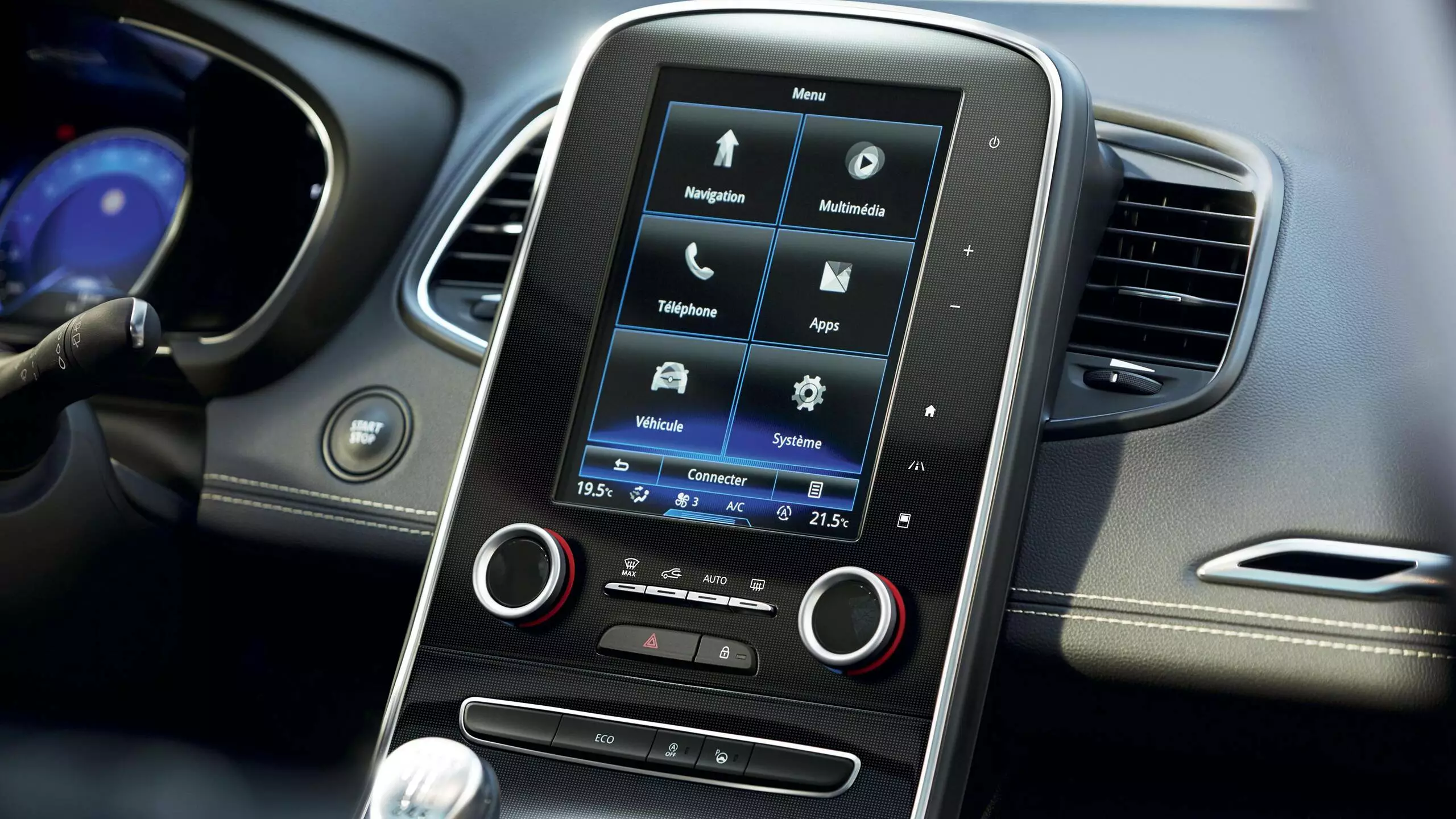
- Bluetooth , Android Auto™ i Apple Carplay™
- Sklep Renault CONNECT Store
- Aplikacja My Renault
Połącz swój telefon za pośrednictwem Bluetooth z EASY LINK, aby:
- Wykonywać połączenia w trybie głośnomówiącym.
- Słuchać muzyki.
Pamiętaj, aby na swoim smartfonie zainstalować najnowszą wersję oprogramowania.
Kompatybilność swojego smartfona z systemem EASY LINK możesz sprawdzić tutaj.
Aby przeprowadzić test, musisz znać:
- Model swojego telefonu i wersję systemu operacyjnego;
- Wersję systemu EASY LINK.
Uwaga: kilka razy w roku Renault testuje bardzo wiele różnych modeli telefonów, aby zapewnić swoim klientom kompatybilność różnych funkcji. Być może Twój telefon nie został jeszcze przetestowany przez nasze zespoły, a ponadto w pewnych modelach telefonów niektóre funkcje wciąż nie są dostępne.
Krok 1: Upewnij się, że telefon jest prawidłowo sparowany z systemem EASY LINK i że aktywna jest funkcja multimediów (ikona multimediów zaznaczona na biało).
Uwaga: jeśli masz problemy ze sparowaniem telefonu, sprawdź odpowiedź na często zadawane pytanie „Nie mogę połączyć telefonu z systemem EASY LINK” w sekcji pomocy.
Krok 2: Jeśli telefon jest sparowany z systemem EASY LINK, przejdź do menu „Multimedia” i kliknij pozycję „Multimedia”. Jako źródło wybierz „Bluetooth” i wybierz muzykę z telefonu.
Uwaga: niektóre telefony aktywują funkcję multimediów wyłącznie wtedy, gdy zawierają co najmniej jeden plik muzyczny. Sprawdź, czy w pamięci telefonu przechowujesz co najmniej jeden utwór.
Telefon można sparować przez Bluetooth, naciskając widżet „Telefon” lub – jeśli jest już połączony inny telefon – naciskając skrót „Telefon” znajdujący się u góry ekranu.
Aby sparować telefon z systemem EASY LINK, postępuj zgodnie z poniższą instrukcją:
W telefonie:
- Upewnij się, że Bluetooth w telefonie jest włączony, i ustaw jego status na „widoczny”.
- W zależności od modelu oraz od tego, czy system tego wymaga, wpisz w telefonie kod Bluetooth, aby sparować go z systemem multimedialnym, lub potwierdź żądanie parowania.
- Telefon może wyświetlić prośbę o zgodę na dostęp do kontaktów, historii połączeń, multimediów itd. Zaakceptuj udostępnianie tych informacji, aby mogły znaleźć się w systemie multimedialnym.
Z menu głównego systemu EASY LINK:
- Naciśnij przycisk „Telefon”. Na ekranie pojawi się wiadomość z propozycją sparowania telefonu.
- Naciśnij przycisk „Tak”. System multimedialny wyszukuje znajdujące się w pobliżu telefony z włączoną łącznością Bluetooth.
- Wybierz swój telefon z proponowanej listy.
- Wybierz funkcje telefonu do sparowania.
- Funkcja „Telefon”: dostęp do kontaktów, wykonywanie i odbieranie połączeń, dostęp do historii połączeń itd.
- Funkcja „Multimedia”: dostęp do muzyki.
- Funkcja „Udostępnianie połączenia internetowego telefonu”: dostęp do Internetu.
- Potwierdź przyciskiem „OK”. Ikona danej funkcji wskazuje, czy jest ona aktywna.
- Twój telefon jest teraz sparowany z systemem multimedialnym.
Uwaga: system multimedialny może zapamiętać do 6 telefonów.
Jeśli synchronizacja kontaktów nie została autoryzowana, można to zrobić później: przejdź do menu „Bluetooth” w telefonie, następnie wybierz „RENAULT”, a potem „Synchronizuj kontakty”.
Krok 1: Upewnij się, że telefon jest prawidłowo sparowany z systemem EASY LINK.
Uwaga: jeśli masz problemy ze sparowaniem telefonu, sprawdź odpowiedź na często zadawane pytanie „Jak połączyć telefon z systemem EASY LINK” w sekcji pomocy.
Krok 2: Aby wykonać połączenie, przejdź do menu telefonu i wybierz pozycję „Kontakty”. Twoje kontakty zostaną automatycznie zaimportowane na ekran systemu EASY LINK. Wybierz kontakt, do którego chcesz zadzwonić, i naciśnij numer, aby wykonać połączenie.
Możesz wykonać połączenie, wybierając:
- Numer w historii połączeń w menu „Historia”;
- Kontakt w wykazie kontaktów w menu „Kontakty”;
- Klawisze klawiatury numerycznej w menu „Wybierz numer”.
Aby odebrać połączenie, możesz nacisnąć zielony przycisk, który wyświetli się u góry ekranu.
Odbierać i kończyć połączenia możesz również, naciskając przyciski sterujące na kierownicy.
Krok 1: Jeśli masz problemy ze sparowaniem telefonu z systemem EASY LINK, sprawdź odpowiedź na często zadawane pytanie „Jak połączyć telefon z systemem EASY LINK” w sekcji pomocy.
Krok 2: Jeśli proces parowania nadal nie działa, przeprowadź test kompatybilności online.
Aby przeprowadzić test, musisz znać:
- Model swojego telefonu i wersję systemu operacyjnego;
- Wersję systemu EASY LINK.
Wskazówki na temat tego, gdzie znaleźć te informacje, znajdują się w specjalnych sekcjach na stronie weryfikacji kompatybilności.
Krok 3: Jeśli test kompatybilności nie przyniesie pozytywnych wyników ani nie znajdziesz swoich wersji na liście:
- Spróbuj zaktualizować system operacyjny swojego telefonu, jeśli aktualizacja jest dostępna.
- Jeśli test kompatybilności przyniesie pozytywny wynik, oznacza to, że proces parowania powinien zadziałać i może chodzić o bardziej specyficzny problem. Skontaktuj się z naszym działem obsługi klienta i poinformuj, że powyższe etapy zostały przeprowadzone, abyśmy mogli jak najskuteczniej pomóc.
- Przed pierwszym użyciem aplikacji Android Auto™ musisz ją pobrać na swój smartfon.
- Podłącz kompatybilny telefon (z systemem co najmniej Lollipop 5.0) za pomocą certyfikowanego kabla wspierającego przesył danych.
- Uruchom aplikację Android Auto™ .
- Wróć do interfejsu Renault, klikając przycisk „Renault” u góry ekranu.
- Przełącz się z powrotem na interfejs Android Auto™ , klikając przycisk „Android Auto™ ” u góry ekranu.
Aktywuj funkcję rozpoznawania mowy w Android Auto™: OK Google. Możesz to zrobić na kilka sposobów:
Metoda 1: Naciśnij i przytrzymaj przycisk „Push To Talk” (Naciśnij, aby mówić) na kierownicy, aż usłyszysz sygnał dźwiękowy.
Metoda 2: Naciśnij ikonę „mikrofonu” w prawym górnym rogu ekranu, gdy korzystasz z aplikacji Android Auto™. Usłyszysz sygnał dźwiękowy.
Metoda 3: Głośno powiedz „Ok Google” – aplikacja Android Auto™ wyemituje sygnał dźwiękowy.
Polecenia głosowe Asystenta Google umożliwiają głosowe sterowanie niektórymi funkcjami, takimi jak wykonywanie połączeń, słuchanie muzyki, odbieranie i odpowiadanie na SMS-y, korzystanie z map i wytyczanie tras, tworzenie przypomnień itp.
Np.: „Zadzwoń do «nazwa kontaktu»”, „Wyślij wiadomość do «nazwa kontaktu»”, „Wyznacz trasę do «adres»” itd.
Aplikacja Android Auto™ obejmuje domyślnie 4 aplikacje:
- Mapy Google,
- Telefon,
- Wiadomości SMS,
- Muzyka Play.
W sklepie Google Play możesz znaleźć i zainstalować dodatkowe aplikacje kompatybilne z Android Auto™, takie jak Waze, WhatsApp, Spotify czy Deezer.
Lista dostępnych kompatybilnych aplikacji jest dostępna pod adresem: https://play.google.com/store/apps/collection/promotion_3001303_android_auto_all
Uwaga: jedynie aplikacje certyfikowane przez firmę Google i pobrane na smartfon mogą być wykorzystywane w Android Auto™ podczas prowadzenia pojazdu.
Najpierw upewnij się, że znajdujesz się w obszarze, w którym funkcja CarPlay jest obsługiwana.
Aby połączyć iPhone’a z aplikacją Apple CarPlay™, postępuj zgodnie z poniższą instrukcją:
- Usiądź za kierownicą swojego auta.
- Odblokuj ekran iPhone’a.
- Za pomocą kompatybilnego kabla USB podłącz smartfon do systemu multimedialnego EASY LINK.
Uwaga: Apple zaleca stosowanie kabli z certyfikatem, aby uniknąć rozłączania lub błędów.
- Zaakceptuj pytanie o uprawnienia aplikacji CarPlay dla systemu EASY LINK.
- Kliknij przycisk „Apple CarPlay™” u góry w środkowej części ekranu EASY LINK i przejdź do głównej strony aplikacji Apple CarPlay™.
- Od teraz możesz korzystać z iPhone’a z poziomu systemu EASY LINK.
Uwaga: Twój iPhone może być używany nawet wtedy, gdy jest podłączony za pomocą kabla USB.
Jeśli Wi-Fi i Bluetooth są wyłączone, iPhone zaproponuje ich włączenie lub podłączenie kabla USB. Pomimo tego aplikacja Apple CarPlay™ może działać wyłącznie za pośrednictwem kabla USB. Naciśnij przycisk „Tylko USB” na swoim iPhonie.
Z aplikacji Apple CarPlay™ można korzystać w telefonie iPhonie 5 lub nowszym, z systemem operacyjnym iOS w wersji 7.1 lub nowszej.
Uwaga: aby zapewnić kompatybilność swojego smartfona z aplikacją Apple CarPlay™, zalecane jest przeprowadzanie w nim wszystkich dostępnych aktualizacji oprogramowania.
Aby przejść do sklepu Renault CONNECT Store, najpierw musisz utworzyć konto w aplikacji My Renault. Postępuj zgodnie z poniższą instrukcją:
- Przejdź na stronę My Renault.
- Kliknij opcję „Rejestracja”. Wprowadź swoje dane w formularzu i zaakceptuj warunki.
Uwaga: hasło stanowi zabezpieczenie dostępu do konta, należy starannie je zachować.
- Kliknij opcję „Chcę założyć konto”.
- Otrzymasz wiadomość e-mail.
- Otwórz ją, a następnie kliknij link aktywacyjny.
Uwaga: jeżeli w skrzynce odbiorczej nie ma wiadomości e-mail z linkiem aktywacyjnym, sprawdź folder SPAM.
- Możesz odtąd uzyskać dostęp do sklepu Renault CONNECT Store, logując się na swoje konto My Renault.
Aby dodać samochód do konta My Renault, postępuj zgodnie z poniższą instrukcją:
Przejdź do strony https://www.myr.renault.pl
- Zaloguj się.
Uwaga: jeśli jeszcze nie masz konta, sprawdź odpowiedź na często zadawane pytanie „Jak uzyskać dostęp do sklepu Renault CONNECT Store? ” w sekcji pomocy.
- Kliknij przycisk „Dodaj samochód”.
- Podaj numer identyfikacyjny pojazdu (VIN).
Uwaga: jeśli nie znasz numeru VIN, sprawdź odpowiedź na często zadawane pytanie „ Gdzie znajdę numer VIN mojego samochodu” w sekcji pomocy.
- Kliknij przycisk „Dodaj moje Renault”.
Twój samochód zostanie dodany do konta My Renault.
Jeśli nie możesz dodać samochodu do wirtualnego warsztatu MY Renault, postępuj zgodnie z poniższą instrukcją:
- Wyloguj się ze swojego konta My Renault.
- Usuń pliki cookies z przeglądarki.
- Wyłącz program Adblocker.
- Ponownie zaloguj się na swoje konto My Renault.
- Ponownie powiąż swój samochód z kontem My Renault.
W sklepie Renault CONNECT Store możesz wykonywać różne działania, na przykład:
- Przeglądać katalog aplikacji i usług dostępnych dla Twojego samochodu. Kupować lub odnawiać abonament na usługi w sekcji „ Katalog”.
- Przeglądać aktualny status swoich umów na usługi, aby dowiedzieć się, które usługi są aktywne w Twoim samochodzie, w sekcji „ Moje usługi”.
- Przeprowadzać aktualizacje systemu EASY LINK oraz map, aby zawsze posiadać najnowszą wersję. Możesz to zrobić w sekcji „ Aktualizacje”.
- Możesz również zapoznać się z sekcją pomocy, w której znajdziesz przydatne odpowiedzi na najczęściej zadawane pytania lub wyjaśnienia dotyczące procedur.
Uwaga: aby uzyskać dostęp do sklepu Renault CONNECT Store, zaloguj się na swoje konto My Renault i przejdź do zakładki „Renault CONNECT Store ”.
- Przejdź do konta My Renault.
- Wybierz swój samochód (podaj numer VIN).
- Kliknij przycisk Renault CONNECT Store.
- Przejdź do zakładki „Katalog” lub „Moje usługi ”, aby uzyskać informacje na temat usług dostępnych w systemie EASY LINK.
- Sprawdź, czy zezwolono na udostępnianie danych i włączono łączność w systemie EASY LINK.
- Sprawdź, czy samochód znajduje się w obszarze zasięgu sieci.
- Możesz przejść do sklepu Renault CONNECT Store, aby zapoznać się z informacjami na temat usług.
- Przejdź do konta My Renault.
- Wybierz swój samochód (podaj numer VIN).
- Kliknij przycisk Renault CONNECT Store.
- Wszystkie proponowane usługi są zgodne z Twoim samochodem. Wszystkie informacje na temat instalacji i aktualizacji znajdziesz w karcie produktu danej usługi lub w witrynie Renault CONNECT.
- Sprawdź, czy zezwolono na udostępnianie danych i włączono łączność w systemie EASY LINK.
- Sprawdź, czy samochód znajduje się w obszarze zasięgu sieci.
- Usługi seryjne są instalowane automatycznie w samochodzie, gdy znajdujesz się w obszarze objętym zasięgiem.
- Możesz przejść do sklepu Renault CONNECT Store, aby zapoznać się z informacjami na temat usług.
- Tryb użytkowania usług jest wskazany w każdej karcie produktu. Z niektórych usług można korzystać bezpośrednio z systemu pokładowego, podczas gdy inne wymagają pobrania aplikacji My Renault.
- Sprawdź, czy samochód znajduje się w obszarze zasięgu sieci.
- Informacje na temat usług znajdziesz w sklepie Renault CONNECT Store lub w witrynie Renault CONNECT.
Aby odnowić usługi internetowe:
- Zaloguj się na swoje konto My Renault.
- Przejdź do zakładki Renault CONNECT Store.
- Pod koniec obowiązywania umowy w rubryce „ Katalog” znajdziesz propozycję odnowienia usługi. Wystarczy, że wybierzesz ofertę, którą chcesz odnowić, i zapłacisz za nią, by móc dalej korzystać z usługi!
- Zaloguj się na swoje konto My Renault. Podaj numer identyfikacyjny pojazdu (VIN).
- Przejdź na stronę Renault CONNECT Store.
- Status każdej usługi znajdziesz w zakładce „Moje usługi” na stronie Renault CONNECT Store.
- Aby rozpocząć aktywację usług, upewnij się, że zezwolono na udostępnianie danych i włączono łączność w systemie multimedialnym EASY LINK.
- Sprawdź, czy samochód znajduje się w zasięgu sieci.
- Usługa będzie w trakcie aktywacji i w ciągu 72 godzin od aktywacji łączności zmieni status na aktywny. W przeciwnym razie skontaktuj się z działem obsługi klienta.
Korzystanie z usług internetowych w aplikacji My Renault wymaga posiadania smartfona z systemem w wersji co najmniej:
- 6 w przypadku Androida.
- 11 w przypadku iOS (kompatybilność z iPhonem).
Aby utworzyć konto w aplikacji My Renault i uzyskać dostęp do wszystkich funkcji, postępuj zgodnie z poniższą instrukcją:
- Pobierz bezpłatną aplikację My Renault ze sklepu App Store lub Google Play.
- Uruchom aplikację My Renault.
- Kliknij opcję „Rejestracja”. Wprowadź swoje dane w formularzu i zaakceptuj warunki użytkowania.
Uwaga: hasło stanowi zabezpieczenie dostępu do konta, należy starannie je zachować.
- Kliknij opcję „Rejestracja”.
- Otrzymasz wiadomość e-mail. Otwórz ją, a następnie kliknij link aktywacyjny.
Uwaga: jeżeli w skrzynce odbiorczej nie ma wiadomości e-mail z linkiem aktywacyjnym, sprawdź folder SPAM.
- Wróć do ekranu głównego aplikacji. Kliknij przycisk „Logowanie” i podaj swój adres e-mail oraz wybrane hasło. Jesteś teraz zalogowany.
Aby dodać samochód do konta My Renault, postępuj zgodnie z poniższą instrukcją:
- Uruchom aplikację My Renault.
- Zaloguj się.
Uwaga: Jeśli jeszcze nie masz konta, sprawdź odpowiedź na często zadawane pytanie „Jak utworzyć konto w aplikacji My Renault ” w sekcji pomocy.
- Po pierwszym zalogowaniu na konto, dodaj swój samochód podając numer identyfikacyjny samochodu (VIN)
Uwaga: jeśli nie znasz numeru VIN swojego samochodu, sprawdź odpowiedź na często zadawane pytanie „Gdzie znajdę numer VIN mojego samochodu” w sekcji pomocy.
- Kliknij opcję „Zatwierdź"
- Twój samochód został dodany do konta My Renault. W każdej chwili możesz obejrzeć listę swoich samochodów na koncie My Renault i dodawać kolejne za pomocą ikony „Samochód” u dołu po lewej stronie.
Tak, można dodać kilka samochodów do jednego konta My Renault.
W tym celu:
- Uruchom aplikację My Renault.
- Kliknij na listę rozwijaną z dodanym modelem w górnej, środkowej części ekranu.
- Przewiń ekran do dołu.
- Na dole strony naciśnij przycisk „Dodaj swoje Renault".
Uwaga: w razie potrzeby sprawdź odpowiedź na często zadawane pytanie „ Jak dodać samochód do konta My Renault” w sekcji pomocy.
Synchronizacja aplikacji My Renault z samochodem jest niezbędnym etapem, aby móc korzystać z internetowych funkcji aplikacji My Renault.
Aby zsynchronizować aplikację My Renault z samochodem, postępuj zgodnie z następującymi instrukcjami:
- Ze sklepu App Store lub Google Play pobierz aplikację My Renault.
- Zaloguj się na swoje konto My Renault lub utwórz je.
- Dodaj swój samochód Renault do konta My Renault, jeśli jeszcze nie jest do niego przypisany. W tym celu przejdź do menu „Samochód” w lewej dolnej części ekranu lub kliknij przycisk „+” w prawym górnym rogu i postępuj zgodnie z instrukcją.
Uwaga: aby uzyskać więcej szczegółowych informacji, sprawdź odpowiedź na często zadawane pytanie „Jak utworzyć konto w aplikacji My Renault ” w sekcji pomocy.
- Po dodaniu samochodu do konta kliknij przycisk „Synchronizacja”, a następnie „SYNCHRONIZUJ MOJE RENAULT” i postępuj zgodnie z instrukcją podawaną w aplikacji.
- Na koniec tego etapu w aplikacji My Renault podaj kod, który pojawi się na ekranie centralnym samochodu.
Uwaga: jeśli kod zniknie, zanim zdążysz go wprowadzić, wystarczy kliknąć symbol karteczki samoprzylepnej u góry ekranu.
Jeśli jednak powiadomienie z kodem nie pojawi się na ekranie centralnym samochodu, zaczekaj 5 minut i ponownie przeprowadź synchronizację z poziomu aplikacji My Renault.
- Kliknij przycisk „Zaczynamy”.
- Gratulujemy! Twój samochód został połączony z aplikacją My Renault. Już wkrótce będziesz mieć możliwość skorzystania ze wszystkich usług proponowanych przez aplikację My Renault.
Uwaga: jeśli jednak warunki powodzenia synchronizacji nie zostały spełnione, postępuj zgodnie z instrukcją podawaną w aplikacji My Renault. Zwłaszcza jeśli usługi w samochodzie zostały dopiero co aktywowane, warto odczekać kilka godzin przed synchronizacją konta My Renault z samochodem.
Do konta My Renault można dodać wiele samochodów. Z kolei nie można zsynchronizować jednego samochodu z kilkoma kontami My Renault.
Uwaga: sprawdź odpowiedź na często zadawane pytanie „Czy można dodać kilka samochodów do jednego konta” w sekcji pomocy.
Może być kilka powodów:
- Wyłącznie samochody wyposażone w system multimedialny EASY LINK nadają się do synchronizacji.
- Sprawdź, czy system EASY LINK jest aktywny. W tym celu upewnij się, czy na ekranie nawigacyjnym pojawia się przycisk ŁĄCZENIE. Jeśli tak, usługi nie są aktywne. W takim wypadku naciśnij przycisk ŁĄCZENIE.
- Sprawdź, czy zezwolono na gromadzenie danych z poziomu samochodu. Przy każdym uruchomieniu samochodu pojawia się wiadomość z informacją o statusie.
- Sprawdź, czy smartfon i samochód znajdują się w obszarze objętym zasięgiem sieci.
- Sprawdź, czy został wprowadzony poprawny kod synchronizacji.
Aby korzystać z usług w aplikacji My Renault, wcześniej należy aktywować te usługi w samochodzie.
Aby aktywować usługi w samochodzie, postępuj zgodnie z poniższą instrukcją:
- Usiądź za kierownicą swojego auta przy wyłączonym silniku i w obszarze objętym zasięgiem sieci.
- Włącz ekran centralny samochodu i kliknij przycisk „Połączenie”.
- Kliknij przycisk „Aktywuj” lub „Tak”, aby wyrazić zgodę na gromadzenie danych z poziomu samochodu.
- W systemie pojawi się ekran potwierdzenia informujący, że korzystanie z usług w samochodzie będzie w pełni możliwe za kilka godzin.
Aby korzystać z usług w aplikacji My Renault, musisz także zsynchronizować aplikację My Renault z samochodem.
Aby zsynchronizować samochód z aplikacją My Renault:
- Zaloguj się w aplikacji My Renault.
- Przejdź do strony „Samochód” w lewej dolnej części ekranu.
- Kliknij pozycję „Synchronizacja ” i postępuj zgodnie z instrukcją podawaną przez aplikację My Renault.
- Aby uzyskać więcej szczegółowych informacji na temat synchronizacji, sprawdź odpowiedź na często zadawane pytanie „Jak zsynchronizować aplikację My Renault z moim samochodem?” w sekcji pomocy.
VIN to numer identyfikacyjny pojazdu. Składa się z 17 znaków.
Znajdziesz go w dowodzie rejestracyjnym w polu E lub w lewej dolnej części przedniej szyby.
Jest niezbędny, aby dodać samochód do aplikacji My Renault.
Adres e-mail przypisany do konta My Renault możesz zmienić, postępując według poniższej instrukcji:
- Uruchom aplikację My Renault.
- Z paska menu na dole ekranu wybierz ikonę „Mój profil” po prawej stronie.
- W dolnej części strony kliknij „Zmień adres e-mail”.
- Wprowadź nowy adres e-mail.
- Podaj hasło.
- Potwierdź.
Aby przesłać miejsce docelowe do samochodu z aplikacji My Renault, postępuj zgodnie z poniższą instrukcją:
- Uruchom aplikację My Renault.
- Kliknij drugą ikonę „Nawigacja” u dołu ekranu.
- Wpisz żądane miejsce docelowe w pasku wyszukiwania.
- Wybierz adres.
- Kliknij przycisk „Trasa ”.
- Kliknij polecenie „Otwórz za pomocą ”.
- Wybierz ikonę swojego samochodu.
- Usiądź za kierownicą swojego Renault.
- Uruchom system multimedialny. Wybrane miejsce docelowe automatycznie wyświetli się na ekranie pokładowym. Teraz wystarczy, że je zaakceptujesz.
Możesz odnaleźć dealera Renault z poziomu aplikacji My Renault:
- Uruchom aplikację.
- Kliknij drugą ikonę „Nawigacja ” z dołu ekranu.
- Naciśnij przycisk „+” z prawej strony mapy.
- Wybierz ikonę „Dealerzy ” .
- Wyświetli się lista najbliższych dealerów.
- Kliknij, aby uzyskać informacje o godzinach otwarcia oraz wskazówki dojazdu do wybranego dealera.
Najpierw sprawdź, czy samochód jest połączony i jest włączone udostępnianie danych.
- Pobierz aplikację My Renault.
- Zsynchronizuj swój samochód z aplikacją (sprawdź odpowiedź na często zadawane pytanie „Jak zsynchronizować aplikację My Renault z moim samochodem?” w sekcji pomocy).
- Mogą wystąpić dwie różne sytuacje.
- Jeśli usługi są aktywne, możesz z nich korzystać bezpłatnie do końca umowy.
- Jeśli usługi wygasły, możesz je odnowić za pośrednictwem sklepu Renault Connect Store.
Aby przygotować auto do sprzedaży, postępuj zgodnie z poniższą instrukcją:
- Usuń swój samochód z aplikacji My Renault.
Uwaga: Sprawdź odpowiedź na często zadawane pytanie „Jak usunąć samochód z aplikacji My Renault?” w sekcji pomocy.
- Usuń swoje dane z systemu multimedialnego.
- Usiądź za kierownicą swojego auta.
- Kliknij „Menu” w lewej dolnej części strony.
- Naciśnij ikonę „INFO”.
- Kliknij pozycję „ System ” na dole ekranu.
- Naciśnij ikonę „Resetuj”.
- Samochód jest teraz przygotowany do sprzedaży.
Aby usunąć samochód z aplikacji My Renault, postępuj zgodnie z poniższą instrukcją:
- Uruchom aplikację My Renault.
- Kliknij ikonę „Samochód” w lewej dolnej części ekranu.
Uwaga: jeśli w aplikacji My Renault masz kilka samochodów, wybierz ten, który chcesz usunąć.
- Naciśnij przycisk „Usuń samochód” na dole strony.
- Wybierz powód usunięcia.
- Potwierdź chęć usunięcia samochodu z aplikacji My Renault.
- Samochód zostanie wówczas usunięty z konta.
Pomoc online
Usługi internetowe dla samochodów elektrycznych
Sprawdź odpowiedzi na pytania dotyczące usług internetowych
Aby zaplanować ładowanie Renault ZOE w EASY LINK, postępuj zgodnie z poniższą instrukcją:
• W menu głównym kliknij „Ustawienia”, a następnie „Samochód” na dole ekranu.
• Otwórz menu EV i kliknij zakładkę „Ładowanie” w lewej dolnej części ekranu.
• Aby zaprogramować ładowanie, kliknij „Zaprogramuj”. Podaj swoje preferencje (godzina rozpoczęcia i zakończenia oraz wybrane dni). Następnie możesz wyświetlić te ustawienia w zakładce „Kalendarz”.
• Wybrane dni i godziny wyświetlą się po naciśnięciu strzałki.
UWAGA:
- w systemie EASY LINK możesz skonfigurować do 5 programów ładowania.
- Programowanie ładowania jest dostępne wyłącznie w samochodach Renault ZOE wyposażonych w system multimedialny EASY LINK z nawigacją.
Aby zaplanować klimatyzację samochodu poprzez ekran EASY LINK, postępuj zgodnie z poniższą instrukcją:
- Kliknij zakładkę „Klimatyzacja”.
- Przejdź do zakładki „Zaprogramuj”
- Podaj swoje preferencje (godzina rozpoczęcia i zakończenia oraz wybrane dni).
Jeśli to nie działa, sprawdź czy:
- Aplikacja jest prawidłowo sparowana z pojazdem.
- Znajdujesz się w obszarze objętym zasięgiem Internetu.
- Aby zaprogramować klimatyzację lub ogrzewanie, akumulator musi być naładowany w co najmniej 20%.
- Do krótkotrwałego uruchomienia akumulator musi być naładowany w co najmniej 40%
- Na smartfonie zaloguj się do aplikacji My Renault, aby uzyskać dostęp do usług internetowych
- Przejdź do strony „Panel sterowania”.
- Wybierz „Zarządzanie ładowaniami”, gdzie możesz tworzyć lub zmieniać plany ładowania.
- Wybierz żądane dni, godzinę i czas trwania ładowania.
- Kliknij „Zapisz”. Ładowanie samochodu zostało zaplanowane.
- Naciśnij pozycję „Użyj planu ładowania”, aby włączyć usługę.
Uwaga: krótkotrwałe ładowanie nie jest możliwe w przypadku włączonego planowania.
- Gdy ładowanie jest aktywne, możesz zobaczyć kolejne zaplanowane ładowanie wraz z datą, godziną i czasem trwania na stronie „Mój samochód”.
Aby uruchomić bezpośrednio klimatyzację z poziomu aplikacji mobilnej My Renault, kliknij przycisk znajdujący się pod stanem akumulatora i czasem pracy samochodu.
Jeśli chcesz zaplanować działanie klimatyzacji, kliknij zakładkę „Komfort”, aby uzyskać dostęp do opcji planowania.
Jeśli to nie działa, sprawdź czy:
- Aplikacja jest prawidłowo sparowana z pojazdem.
- Znajdujesz się w obszarze objętym zasięgiem Internetu.
- Aby zaprogramować klimatyzację lub ogrzewanie, akumulator musi być naładowany w co najmniej 20%, a samochód musi być podłączony.
- Do krótkotrwałego uruchomienia akumulator musi być naładowany w co najmniej 40%
Korzystanie z usług internetowych w aplikacji My Renault wymaga posiadania smartfona z jedną z trzech najnowszych wersji systemu Android lub iOS.
Aby sprawdzić wersję swojego smartfona i dowiedzieć się, jak go zaktualizować, przejdź do następujących stron:
- IOS: https://support.apple.com/pl-pl/HT204204
- Android: https://support.google.com/android/answer/7680439?hl=pl
Aby uzyskać dostęp do usług internetowych na smartfonie, postępuj zgodnie z poniższą instrukcją:
- Pobierz bezpłatną aplikację „My Renault” ze sklepu Apple Store lub Google Play.
- Utwórz konto My Renault.
- Zsynchronizuj samochód, klikając polecenie „Zsynchronizuj mój samochód”. Aplikacja poprowadzi Cię krok po kroku przez proces łączenia smartfona z samochodem.
Nie. Trzeba założyć konto w aplikacji My Renault, aby mieć dostęp do usług internetowych
Odnowienie usług dla pojazdów z systemem multimedialnym Easy Link dostępne jest wyłącznie w Autoryzowanych Salonach.
W aplikacji mobilnej My Renault możesz zaplanować trasę, określając najlepiej dostosowane do Twojego samochodu punkty ładowania na trasie podróży.
Podając informacje na temat trasy (poziom akumulatora, liczba pasażerów, bagaży itp.),możesz uzyskać szacunkową trasę symulującą czas podróży i ładowania.
Ponieważ trasa ta ma charakter szacunkowy, nie możemy zagwarantować dostępności punktów ładowania w miejscu przeznaczenia.
Nie znalazłeś odpowiedzi na swoje pytanie? Skontaktuj się z nami!
Zespół Pomocy ds. Multimediów i Nawigacji jest dostępny od poniedziałku do piątku w godzinach od 9:00 do 17:00.
Aby zaoszczędzić czas, sprawdź wersję oprogramowania multimedialnego zainstalowaną w Twoim pojeździe. Można to znaleźć na ekranie ustawień.
Wyślij pytanie przez formularz online
Zapoznaj się z naszymi przewodnikami
Chcesz wiedzieć więcej?